#4 商品詳細ページ設定
商品詳細ページは商品登録をすると自動的に生成され、基本的には入力した商品情報(画像、テキスト、オプション、販売形態など)によって決まったフォーマットで表示されます。さらに「商品説明カスタムApp」を利用すれば本文エリアは自由にコンテンツ作成していくことができます。
そのため、テーマ設定としては大まかなレイアウトが変更できるようになっています。
テーマ設定
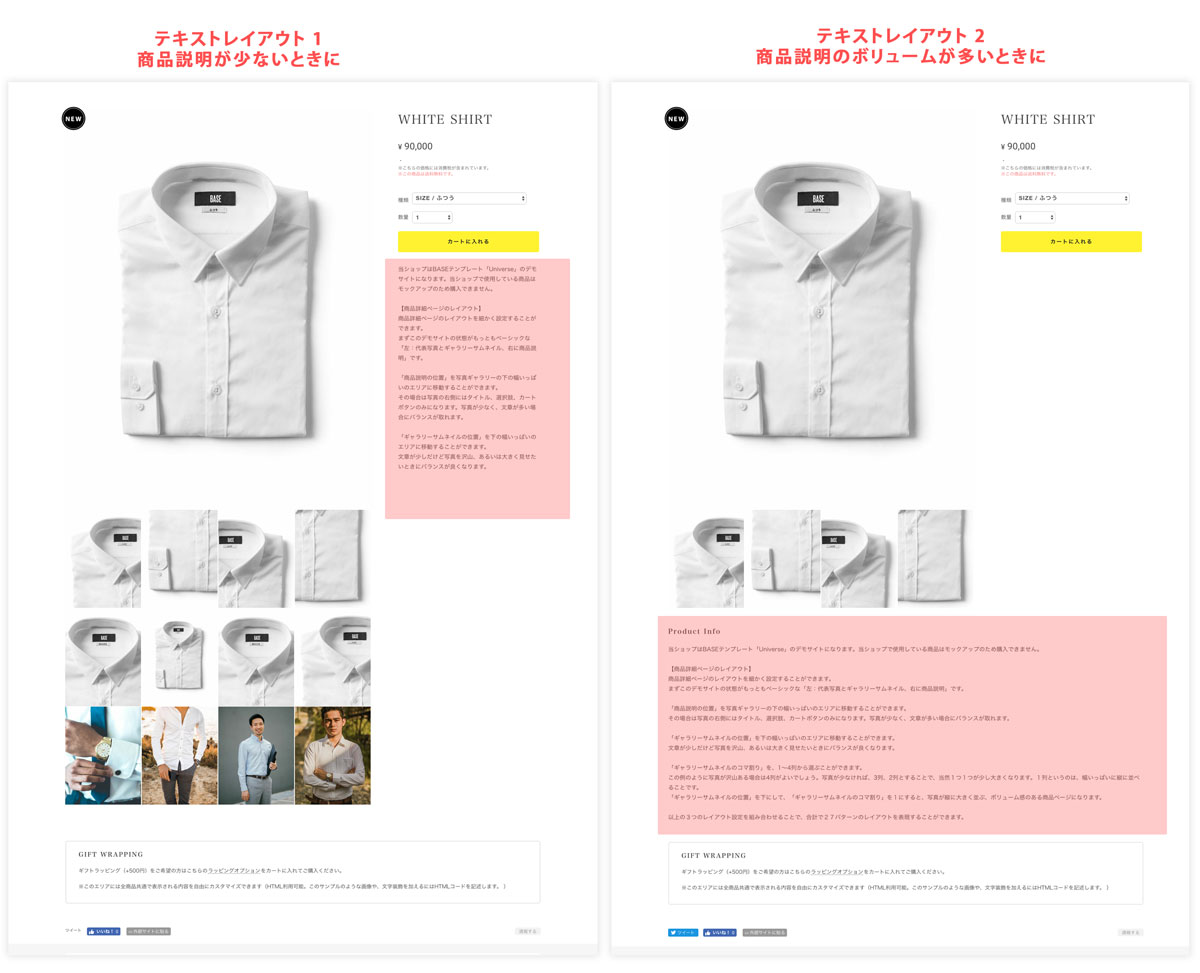
| ◾️テキストレイアウト (ON:コンパクトな商品説明 / OFF:商品説明は広いエリアで) |
商品説明文を右側エリア(カートに入れるボタンの下)に表示するか、横幅いっぱいの下のエリアに表示するかを選択。商品画像の左エリアの高さ、商品オプションの数による右エリアの高さ、などによってより自然なレイアウトになるよう調整できます。 |
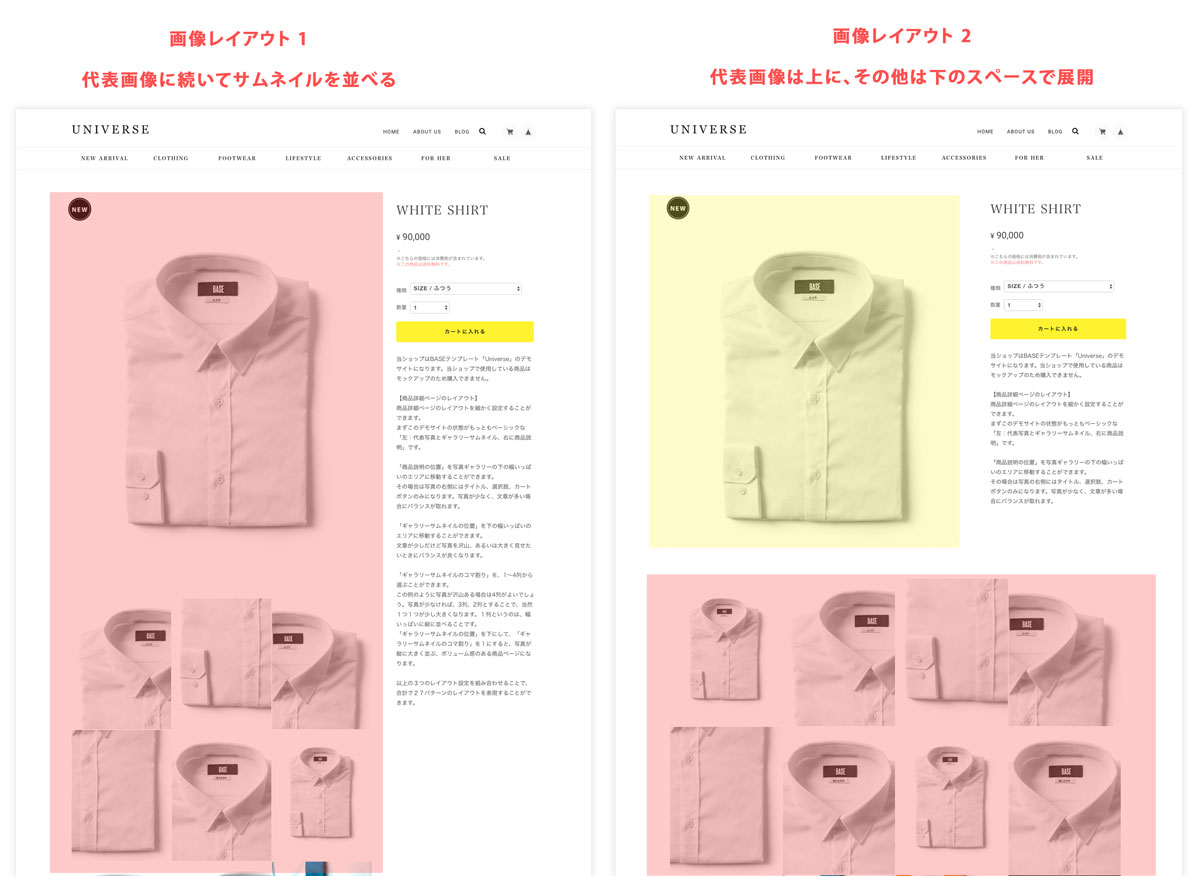
| ◾️画像レイアウト (ON:まとめてギャラリー / OFF:2枚目以降は広いエリアで) |
画像2枚目以降のサムネイルを1枚目画像のすぐ下にするか、横幅いっぱいの下エリアにするかを選択できます。 |
| ◾️写真サムネイルレイアウト | 画像サムネイル一覧のレイアウトを2列〜5列までで変更できます。商品画像数に応じてお好みで設定します。 |
| ◾️スマホにて購入ボタンを固定表示 NEW! | スマホでの閲覧時、下にスクロールすると「カートに入れる」ボタンが画面下部に固定表示されます。商品説明コンテンツが多く、ページが長くなっている場合でも購入画面に移りやすくなります。 |
| ⌊ スマホでの質問ボタン表示 NEW! | メッセージApp/LINEボタンを利用している場合、スマホ画面では「ショップに質問する」ボタンが比較的大きく表示されます。「スマホにて購入ボタンを固定表示」をしている場合、画面が狭くなってしまうため、必要に応じて質問ボタンを非表示にできます。 |
| ◾️本文下にシェアボタン表示 | SNSシェアボタンの有無 |
| ◾️関連商品の見出し | 関連商品の見出しを変更できます。 |
| ◾️セール商品を表示 | 「セール App」にて割引率を設定し、セール中になっている商品を6つまで表示します。セール中商品の先頭6件をランダムに表示します。3個表示のレイアウトになるため、セール中商品が少なくとも3つある場合に利用してください。 |
| ⌊ セール商品の見出し | セール商品の見出しを変更できます。(デフォルト値「On Sale」) |
| ◾️閲覧履歴を表示 | 最近の閲覧済みの商品3つが表示されます。 |
| ⌊ 閲覧履歴の見出し | 閲覧履歴の見出しを変更できます。(デフォルト値「Recently Viewed」) |
レイアウト参考図