#5App設定(カテゴリー、メルマガ拡張機能)
カテゴリーページのビジュアル、HOMEのカテゴリー画像連動、検索サジェスト、メルマガセクションなど、アプリ連携や補助機能に関する設定です。
カテゴリーApp
| カテゴリーページでヘッダービジュアルを表示 | カテゴリーページ上部にヘッダービジュアルを表示するか切り替えます。ONにすると、カテゴリーページ冒頭に画像付きのヘッダーが表示されます。カテゴリごとの世界観や区分を視覚的に見せたい場合に向いています。 |
|---|---|
| 画像を暗くする | 画像を暗くすることでトーンを抑え、白文字を見やすくします。 |
HOME カテゴリー画像設定
以下の「カテゴリー ID」と「カテゴリー画像」はセットで使用します。HOME のカテゴリー一覧や、カテゴリーページのヘッダー画像に連動して使われます。ID には対象カテゴリーの ID を入力し、画像にはそのカテゴリーを表す画像を設定します。
| カテゴリー01〜10 ID | 対象カテゴリーIDを設定します。「カテゴリーIDの確認方法」はこちらをご覧ください。 カテゴリーIDは「半角7桁の数字」です。数字の前後に見えていないスペースや改行が入ってしまっているとカテゴリーIDとして認識できませんのでご注意ください。 |
|---|---|
| カテゴリー01〜10 画像 | カテゴリー画像を設定します。 カテゴリー画像はさまざまなレイアウト、画面サイズで柔軟に表示されます。そのため縦横比として推奨する固定値は特にありません。縦長、横長にクロップされても問題ないような写真を選び、表示を確認しながら調整してください。 |
カテゴリー画像設定は最大10個まで
カテゴリーに画像を割り当てられるのは10カテゴリー(大カテゴリーの数)までとなっています。
カテゴリー画像は「大カテゴリー」に設定する
カテゴリーページでは、親カテゴリーの画像が中カテゴリー、小カテゴリーでも表示されます。そのため、カテゴリー画像は大カテゴリーにのみ設定してください。
検索App
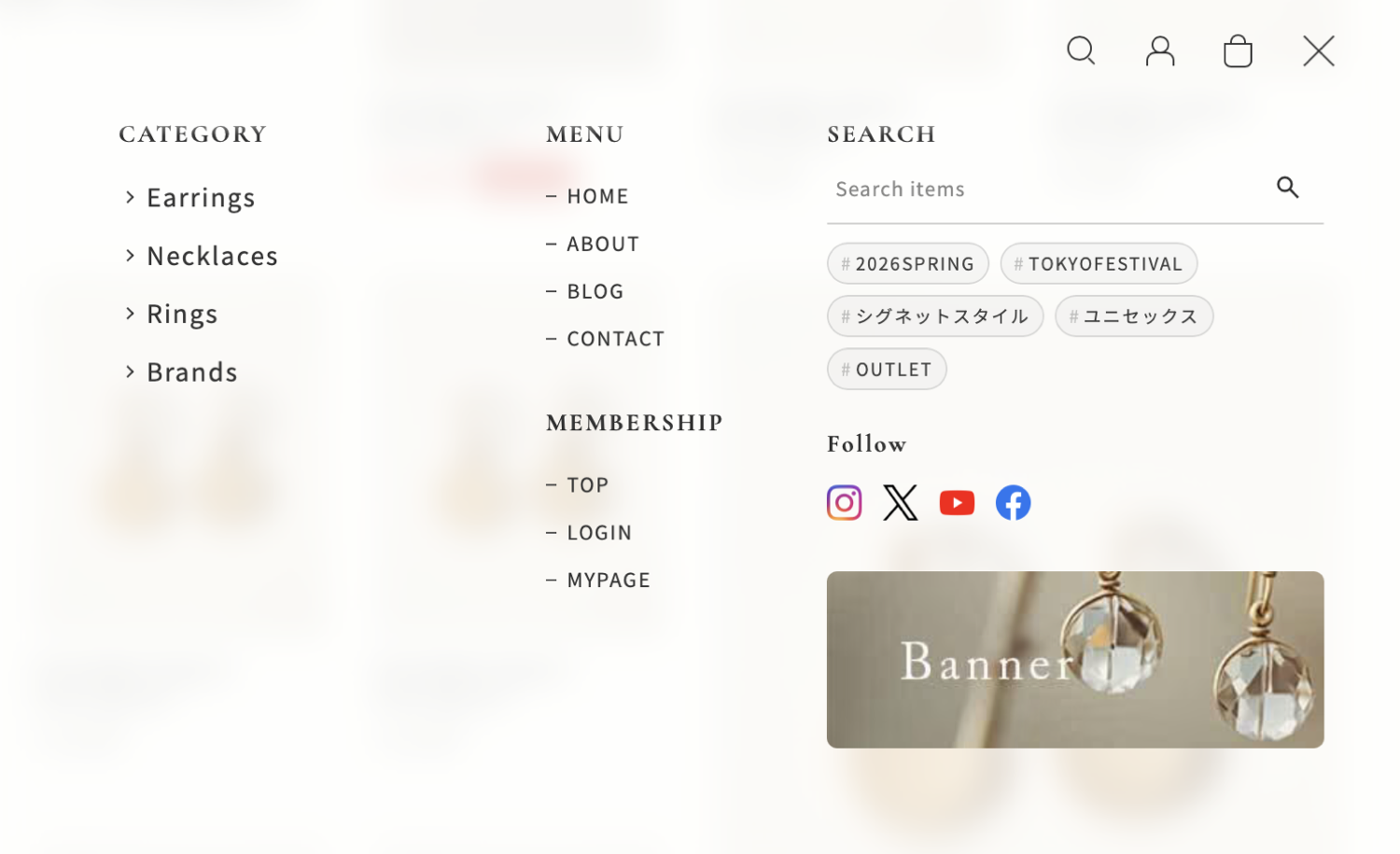
| 検索キーワードサジェスト | モバイルメニュー内の検索欄付近に表示する、検索サジェスト用キーワードを設定します。1行につき1つの単語やフレーズを入力してください。入力したキーワードは、検索リンクとして使われます。件数に上限はありませんが、多いほどメニューパネルを占有しますので適度な数でご利用ください。 入力例) あああ いいい ううう 商品名を改行で |
|---|
メルマガセクション

| メルマガセクション:タイトル | ページ下部のメルマガ登録セクションの見出しを設定します。新着情報や入荷案内を案内する用途に向いています。 |
|---|---|
| 説明文 | メルマガセクションの本文を設定します。登録メリットや、どのような情報が届くかを簡潔に説明する用途です。 |
| 背景画像 | メルマガセクションの背景画像を設定します。未設定の場合は、メインイメージなど既定の画像が利用されますが、専用画像を設定するのがおすすめです。 |
⭐️ カテゴリーIDの確認方法
カテゴリーIDはカテゴリーAppを利用してカテゴリーを作成すると自動的に割り振られる、そのカテゴリー固有の半角7桁の数字です。
方法1 管理画面から確認する方法
- BASE管理画面の「ホーム」→下部にある利用中のAppsの「カテゴリ管理」→左メニューの「一括カテゴリ登録」へ進みます。
- 「カテゴリID確認表」で各カテゴリーの「カテゴリID」を確認することができます。
方法2 ショップ画面から確認する方法
- ブラウザでご自身のショップを開き、設定したいカテゴリーのページへ移動します。
- ブラウザのアドレスバーに表示されているURLがカテゴリーページのURLです。

- URLの/categories/以降の半角7桁の数字が「カテゴリID」になります。

ご注意事項
もし将来的にBASEのカテゴリーAppの機能として正式にカテゴリー画像の機能が追加された場合、この機能の提供を終了します。また、BASEの仕様変更があった場合はテーマアップデートにて対応していきます。