Aboutページとフッターウィジェット
Aboutページとフッターウィジェットの関係
全ページの下の方に「フッターウィジェットエリア」が作成できます。この情報は、まず「Aboutページを充実させるために入力した内容」をもとに、簡易的に抜粋してフッターウィジェットに表示されます。
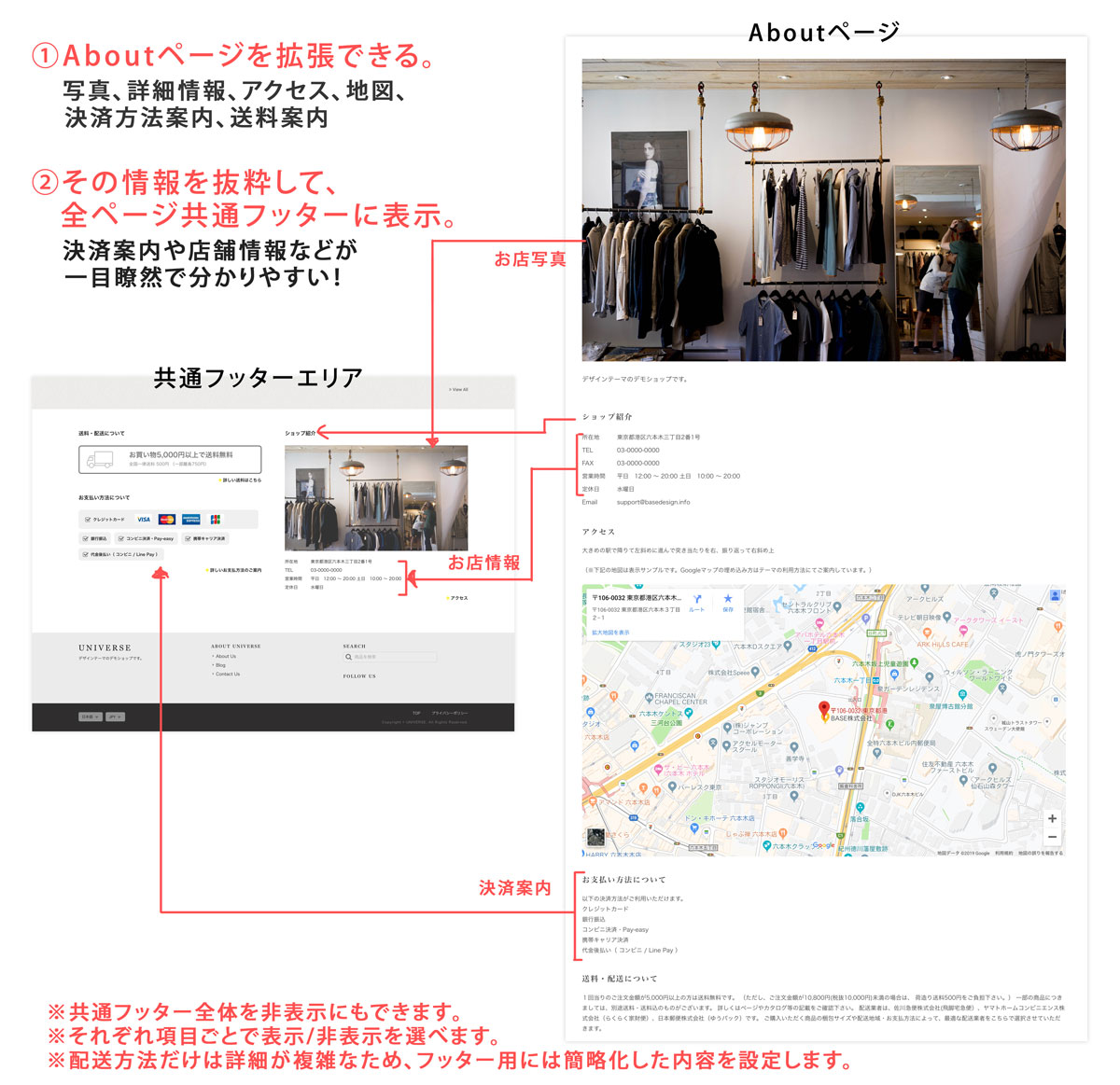
シンプルな紹介文だけだったAboutページに、様々な拡張させられるようになっています。そして、その情報を簡単にまとめた「フッターウィジェット」があって、どのページにいてもスクロールすればすぐに目に入るようになっています。
じゃあまずはAboutページをカスタマイズしてみよう。
Aboutページのカスタマイズ
Aboutページの設定は以下の通りです。項目数は多いですが、細かい情報を分類しているだけなのですぐに設定可能です。
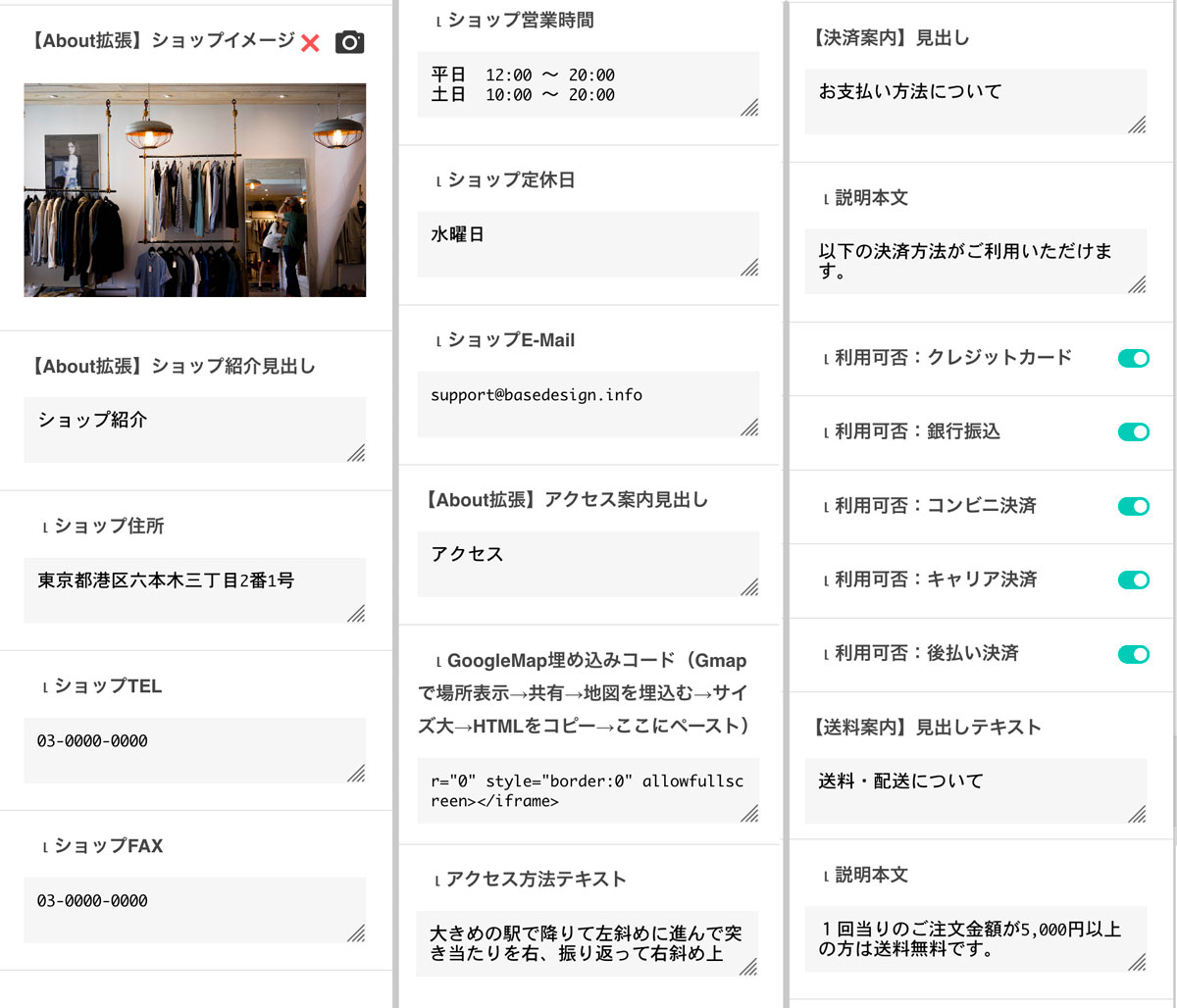
現在は更にアップデートされてクレジットカード種別ごとに表示選択ができるようになっています。詳細は下記「決済方法の表示について」にて。
上の画像の通りの設定が反映されたのが、デモサイトのAboutページとなります。https://universe.base.ec/about
BASE上で設定との違い(住所・決済をなぜもう一度入力するの?)
テーマ設定で入力するのは、BASEでの登録情報(特定商取引法ページに表示されるもの)とは別扱いで、単にサイト上に案内として表示するためだけのものです。例えば、事務所とは別に店舗が存在する場合などは、ここに店舗案内ができます。
ショップ紹介の表示について
Aboutページ拡張として、「住所、TEL、FAX、営業時間、定休日、E-Mail」がありますが、フッターウィジェットには簡易情報として「住所、TEL、営業時間、定休日」だけが抜粋されます。もちろん、もともと表示させる必要ないものは空欄にしておけばその項目自体が非表示になります。
配送方法について
配送方法はお店によって様々です。すべての送料条件を分かりやすく説明した文章原稿を用意して「【送料案内】説明本文」にペーストしてください。
決済方法の表示について
決済方法についても、BASEかんたん決済の申請内容と連動するわけではなく、サイト上に案内として表示するためにのものです。BASEかんたん決済で申請後、実際に利用可能な決済方法を「ON」にしてください。クレジット決済についてはAboutページとフッターウィジェット双方に銘柄ロゴが表示されます。
各決済に対応する対応銘柄ロゴはテーマに組み込まれてますが、将来的にもし変更があった場合はテーマアップデートにてロゴ画像に対応していきますのでご安心ください。
クレジット決済についてのみ、利用者さまですぐ変更対応して頂けるように銘柄ごとにロゴ表示が「ON/OFF」ができるようになっています。 BASEの設定で銘柄ごとに利用可否を決められる訳ではありませんので、クレジット決済が「ON」であればすべての銘柄を「ON」にしておいてください。(2019年6月時点:VISA、Master、AMEX、JCB)
例えば、将来的に1つの銘柄が除外されればそれを「OFF」に、もし新たな銘柄が利用可能になった場合はテーマアップデートにて新銘柄を追加します。
2021年3月17日、BASEにてAmazon Payが利用可能となりました。テーマアップデートにてAmazon Payが追加となります。
決済方法や送料商品をカートに入れて購入手続きに進まないと分からないとストレスだけど、これなら最初に分かりやすく表示できますね。
GoogleMap埋め込み機能
Aboutページには、実店舗がある際などにアクセス案内としてGoogleMapを表示できます。
GoogleMapで正確な場所を指定するには、文字としての「住所」ではズレがあることがあります。そのため、実際にGoogleMap上で正確な場所を指定した状態で、埋め込みコードを取得します。
- GoogleMapを開く → google.co.jp/maps
- 指定したい場所、拡大状態を表示する
- 左の場所詳細から「共有」をクリック
- 「地図を埋込む」をクリック
- 「サイズ大」を選択
- 「HTMLをコピー」をクリック
- BASEのデザイン編集画面に戻り、「GoogleMap埋め込みコード」にペースト
- デザイン設定を「保存」
Aboutページを表示して、地図が正確かどうか確認してください。
フッターウィジェットの設定
Aboutページの拡張情報を、必要なものだけコンパクトにフッターウィジェットに表示できます。ここではそれを微調整していきます。
まず「【ウィジェット】ウィジェットエリアON/OFF」で、フッターウィジェットを利用するかどうかを決められます。(※ウィジェットは個別にON/OFF、またはウィジェットエリアまるごとON/OFFにすることも可能です。
次に、(1)ウィジェットごとに表示するかどうか、また(2)送料については簡易的な案内を入力します。
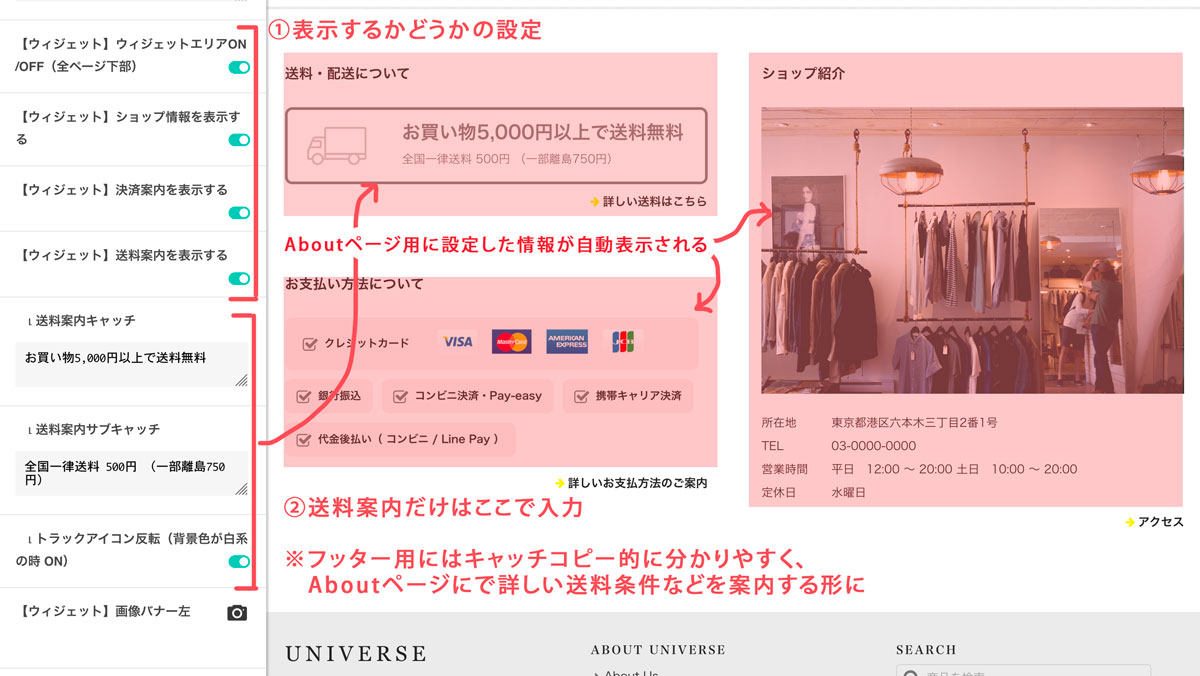
ブロックごとに表示非表示が設定できるけど、左右は固定だから場合によっては左右でバランスが取れなくなるかもしれない。 そんなときのために、左右にそれぞれ「画像バナー」や「テキストバナー」を貼れるようになっています。
最下部フッターのショップ紹介表示
サイトの最下部フッターの左には、ショップロゴが表示され、その下にショップ紹介文が表示されます。
もし紹介文が長文で、バランスが良くない場合は「【フッター】ロゴ下の紹介文表示 ON/OFF」をOFFにすることもできます。
 フッターの右エリアにメルマガ登録フォームが表示できるようになりました。詳しくはメルマガApp設定にてご案内しています。