商品ページのカスタマイズ
商品ページはレイアウトを大きくカスタマイズできます。商品説明テキストの位置、画像ギャラリーの位置、それぞれ2パターンを組み合わせることで、合計4パターンのレイアウトを作成することができます。
さらに商品写真ギャラリーは、4、3,2コマのサムネイル表示、1コマでそのまま大きく表示する、の合計4パターンから選ぶことができます。
全体の統一設定ですので、全体的な写真の量、説明のボリュームなどによって好みのレイアウトを見つけてみてください。
商品ページ:テキストレイアウト
ON:コンパクトな商品説明 / OFF:商品説明は広いエリアで
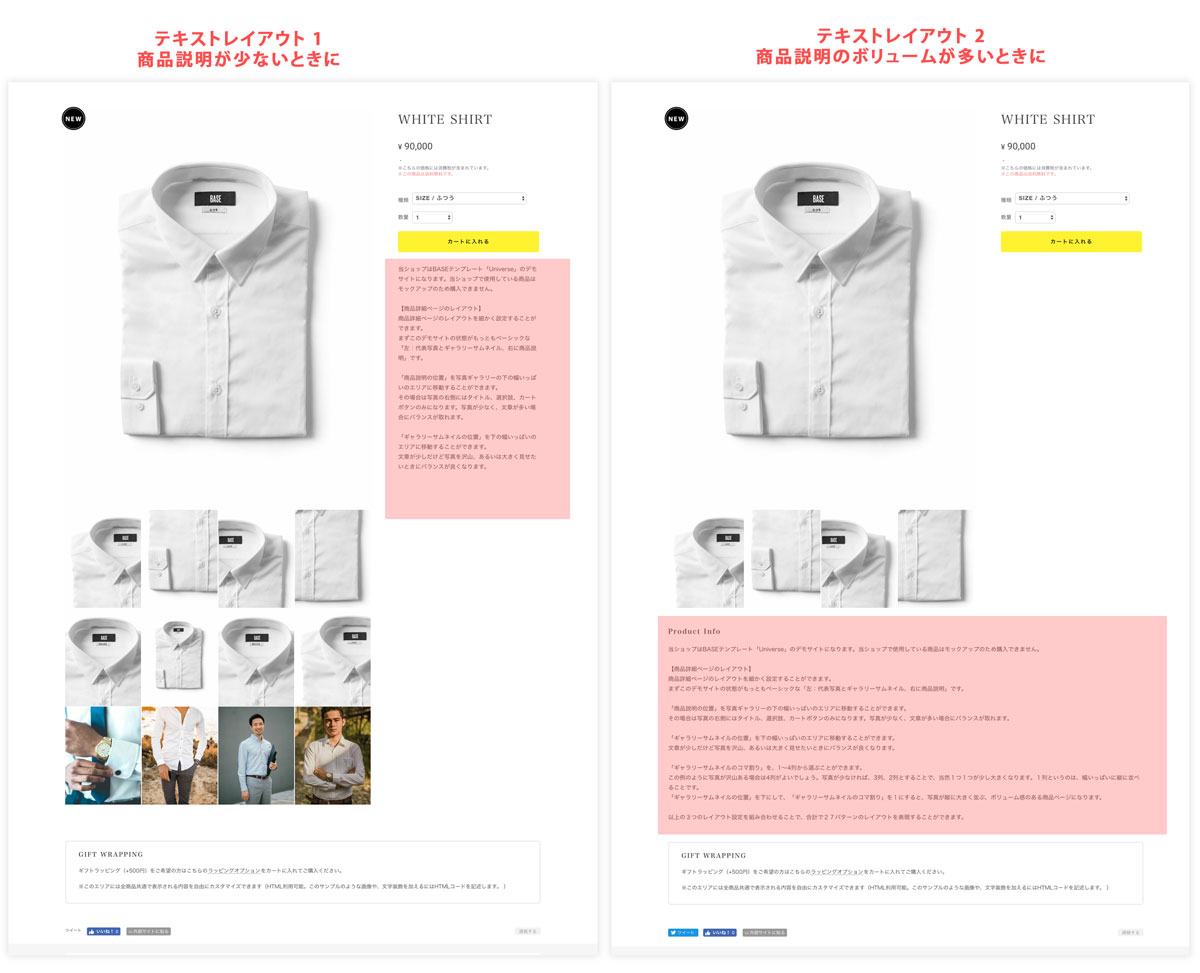
商品ページ:画像レイアウト
ON:コンパクトな商品説明 / OFF:商品説明は広いエリアで
つまり、写真や説明がさほど多くなければ「左側に写真ギャラリー、右に説明」っていうシンプルなレイアウトに、
写真も説明もボリュームが多い場合は「下の広いスペースに」というレイアウトにしたりできます。
しかも、文章と写真、2つの設定はそれぞれ独立して変えられるから、組み合わせれば4パターンのレイアウトが可能です。
商品ページ:写真サムネイル表示
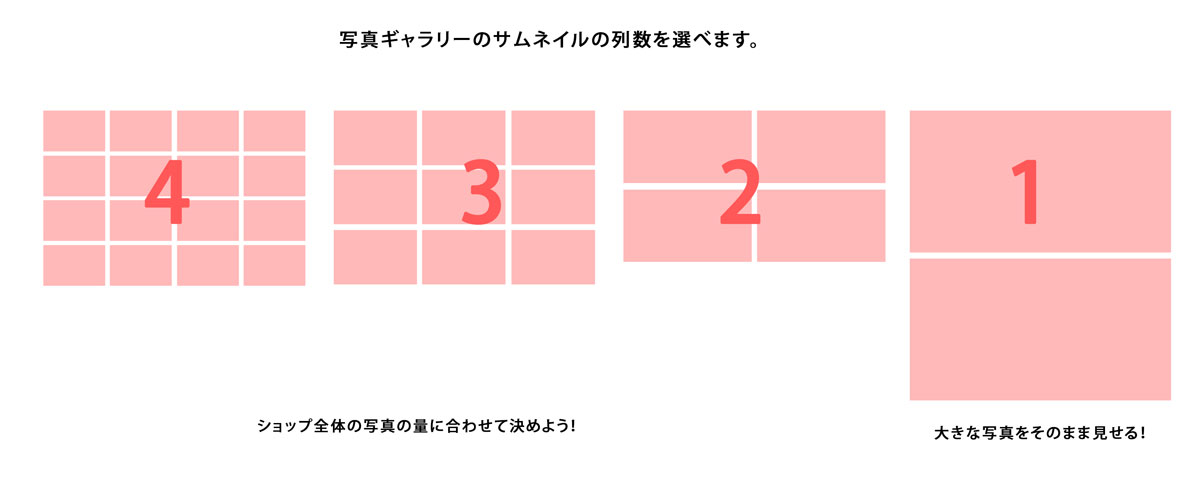
「サムネイル画像のレイアウトを4パターンで選べる」ということですね。たとえば、「画像レイアウト」を下に展開するパターンにして、更に写真ギャラリーを「そのまま表示」にしたら、巨大な写真が延々とならぶのような長尺ページレイアウトにすることもできそうですね。
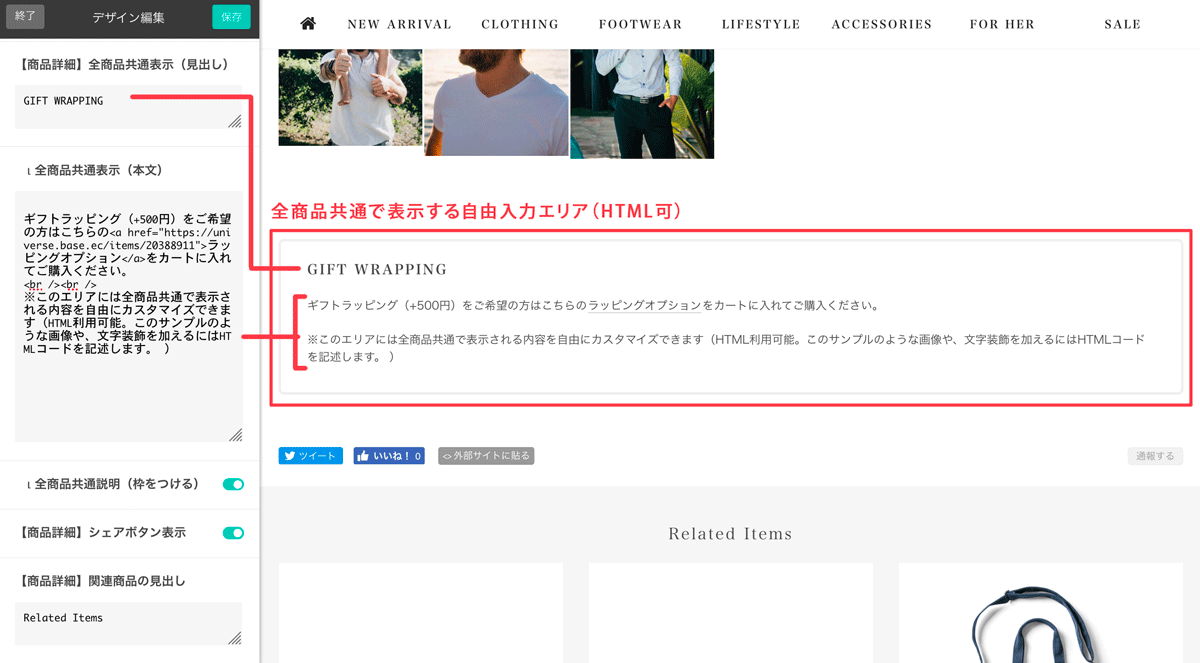
商品ページ:全商品共通表示
商品ページには、基本的には「その商品の情報だけ」しかないものなんだけど、「全商品で共通するコンテンツ」を追加で掲載できます。
見出し、本文、枠の有無だけの設定ですが、HTMLも利用可能なので様々な活用方法があります。
商品ページ:セール商品、閲覧履歴を表示する
商品詳細ページの商品情報下には「関連商品」が表示され、ショップ内を買い回りしやすくなっています。
ここに「セール商品」、「閲覧した商品(最近見た商品)」を追加することができます。デザイン設定の「【商品詳細】セール商品を表示」をONにし、それぞれ見出しをカスタマイズできます。
商品ページ:スマホにて商品詳細ページに購入ボタンを画面下に固定表示する
タブレット/スマホにて「カートに入れる」ボタンを画面下に固定表示します。
ページをスクロールして、「カートに入れる」ボタンエリアが画面外にある状態で、画面下に固定表示ボタンが現れます。タップすると上にスクロールして価格や「カートに入れる」ボタンのエリアに戻ります。
固定表示されたボタン名は商品ステータスに連動します。