#5 App設定
カテゴリー、メルマガ拡張機能
カテゴリーApp:ナビアイコン、カテゴリーページヘッダー画像の設定
BASEのカテゴリーAppの仕組みとして、「カテゴリーごとに画像を設定する」という機能は存在していませんが、テーマ独自の方法でカテゴリーに画像を割り当てる機能を実現しています。カテゴリー画像は正方形を基本とし、「サイドバーのカテゴリーアイコン」そして「カテゴリーページのヘッダー画像」として表示することができます。
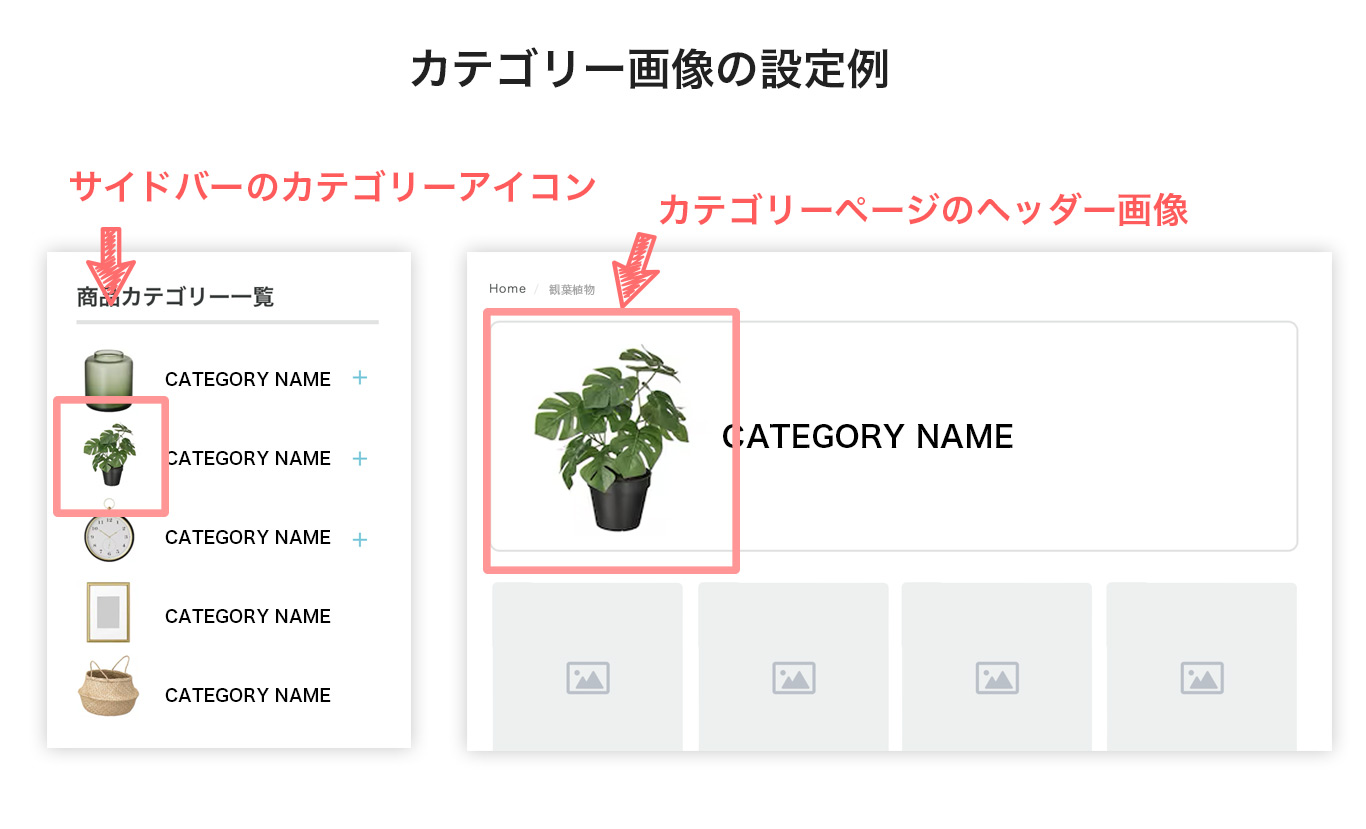
| ◾️カテゴリーページ:ヘッダー画像として表示 | カテゴリーページのヘッダー画像として表示するかを設定します。ONの場合は正方形の画像+右側にカテゴリー名が。OFFの場合はカテゴリー名のみが表示されます。 |
|---|---|
| ⌊ カテゴリーヘッダーに枠線を表示 | カテゴリーページのヘッダーにグレーの枠線をつけるかどうかを選択します。 |
| カテゴリー 1〜12:ID(0000000) | カテゴリーIDと画像を紐づけていきます。カテゴリーIDの確認方法は「カテゴリーIDの確認方法」をご覧ください。 |
| ⌊ カテゴリー 1〜12:画像(400x400) | 画像は正方形で作成してください。推奨サイズは最低で縦横400pxです。小さなアイコンとして並ぶため、「白抜き」すると綺麗です。画像ソフトで白抜きにし、ファイルをpng形式とすることで透過画像が作成できます。白抜きにせず背景ありの場合でも情報量を省き小さくても何の商品かが分かるものを選んでください。すべてのカテゴリーでサイズ感と構図を統一することが見やすくするポイントとなります。 |
| ⌊ カテゴリー 1〜12:ヘッダーバナー | カテゴリーページのタイトルを大きな画像バナーにしたい場合に利用します。ヘッダーバナーが設定されると、そのカテゴリーの正方形の画像は無視され、「ヘッダー画像として表示」のスタイルも強制的にOFFになります。バナーを用いた華やかなカテゴリーデザイン、キャンペーンなどに活用できます。配下の中、小カテゴリーページにもそのバナーが表示されます。 |
カテゴリー画像設定は最大12個まで — カテゴリーに画像を割り当てられるのは12カテゴリー(大カテゴリーの数)までとなっています。もし13個以上の大カテゴリーがある場合、13個目以降のカテゴリーには画像を設定できません。もし必要な場合はカスタマイズによって増やすことができます。
カテゴリー画像は「大カテゴリー」に設定する — サイドバーナビは大カテゴリーに対して中カテゴリーが展開する形となっています。またカテゴリーページでは、親カテゴリーの画像が中カテゴリー、小カテゴリーでも表示されます。そのため、カテゴリー画像は大カテゴリーにのみ設定してください。
特定のカテゴリーをナビに表示しないようにする
| ◾️非表示カテゴリー:ナビには表示しないカテゴリID | ここに入力されたカテゴリーIDのカテゴリーは、ナビゲーションに表示されなくなります。それが大カテゴリーであればその配下の中カテゴリーも非表示に、それが中、小カテゴリーであればその項目だけが非表示になります。複数ある場合、「,」で区切ってください。(すべて半角、スペースなし) |
|---|---|
| ◾️非表示カテゴリー:階層表現をなくすカテゴリId | ここに入力されたカテゴリーIDのカテゴリーのページでは、パンくずナビ、カテゴリー画像、が表示されなくなります。それが大カテゴリーであればその配下の中小カテゴリーも同じように、それが中、小カテゴリーであればそのカテゴリーだけに適用されます。複数ある場合、「,」で区切ってください。(すべて半角、スペースなし) |
カテゴリーナビから隠すのはどんな時? — 商品カテゴリーを一覧するナビゲーション以外の目的で商品一覧ページを作成したい場合などに便利です。例えばカテゴリーを跨いだ全商品の中から「ショップ全体で冬におすすめのもの」といった括りで商品一覧ページを作りたい場合、カテゴリーで「冬におすすめ」を作成して必要な商品を所属させていきます。一方でサイドバーのナビとして「冬におすすめ」は表示させたくない場合などに非表示機能を利用できます。「階層表現をなくす」とは、カテゴリーをタグ的な分類に使いたい場合などに、パンくずナビやカテゴリー画像を非表示にする機能です。ナビゲーションから非表示にすることと、階層表現をなくすことを別々に設定できます。
非表示にしてもそのカテゴリーページ自体は生成され公開されていますので、JavaScriptを無効にした場合、URLを知っている場合、HTMLソースをチェックした場合、検索エンジンからの誘導があればそのページは表示されます。非表示カテゴリーであっても、その名称はお客様に見られても問題ないものにしましょう。
カテゴリーApp:タグ風に表示(例:取扱いブランド)
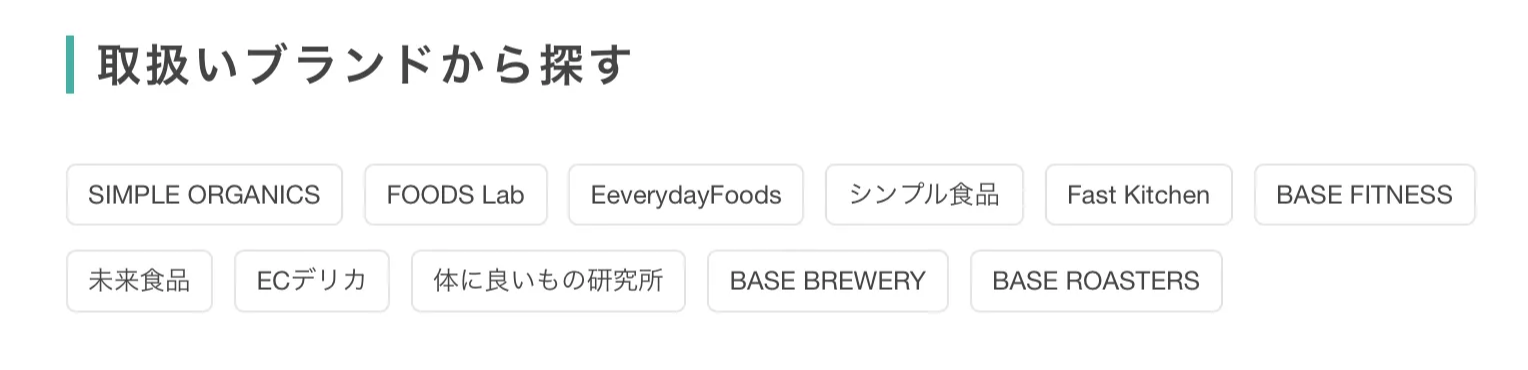
HOMEにタグ一覧を表示する
カテゴリーをタグとして利用する場合(ナビゲーションでも非表示、階層も表現しないような場合)、そのタグ一覧をHOMEに表示することができます。「取扱いブランド」の例では、HOMEに「取扱いブランド一覧」などとして20社のブランド名を一覧表示するような場合に利用します。
| ◾️HOMEにタグ表示したい大カテゴリID(1つのみ) | 大カテゴリーのIDを指定することで、含まれる中カテゴリーの一覧をHOMEに一覧表示します。指定できるのは大カテゴリーIDのみで、配下の中カテゴリーのリストが一覧表示されます。指定できるカテゴリーは1つのみです。 |
|---|---|
| ⌊ タグ一覧の見出し | その一覧の見出し |
大カテゴリーのIDであれば、どのカテゴリーでもそれに含まれる中カテゴリーの一覧が表示されます。タグ一覧の有効な使い方として、「トップス」のような商品の種類別のカテゴリーとは別に「取り扱いブランド」というカテゴリーを作成、その中に取り扱いブランド名をすべて中カテゴリーで作成します。そして、例えばTシャツの商品登録の際に「☑︎Tシャツ、☑︎ブランド名」というカテゴリーにチェックを入れます。そして「取り扱いブランド」をタグ表示させることで、商品の種類別カテゴリーとは別の探し方としてブランドから探すことができるようになります。
ブログApp
| ◾️ブログApp:新着をサイドバーに表示 | ブログAppの新着記事リストをサイドバーに表示します。 |
|---|---|
| ⌊ 新着記事の見出し | サイドバーに新着記事を表示する際の見出し。 |
| ◾️ブログApp:日付を表示する | ブログで日付を表示するかどうかを設定します。OFFにすると、ブログの日付は全て表示されなくなります。 |
メルマガApp
登録フォームをフッターに表示
| 【メルマガApp】フッターに表示 | ONで表示 |
|---|---|
| ⌊ タイトル | メルマガフォームタイトル |
| ⌊ 説明文 | タイトルに続く紹介文など |
メルマガポップアップ表示
サイトアクセスと同時に画面に登録フォームを表示します。このメルマガ登録を積極的に促す見せ方は、海外のECショップでも必ずと言っていいほど採用されています。しっかりとしたメールマガジン運営をする予定であれば、ぜひ活用してください。
| ◾️メルマガ:ポップアップ表示 | ONにすると、サイトを表示される際に画面を覆うようにメルマガ登録フォームを表示します。ショップのトップページにアクセスしてポップアップが表示されることを確認してください。 |
|---|---|
| ⌊ ビジュアル | メルマガポップアップを画像付きのデザインにできます。 |
| ⌊ ポップアップ表示頻度 | このポップアップは、トップページにアクセスすると画面を覆うように表示されます。何度も表示されてしまわぬよう、「ポップアップ表示頻度」にて前回のアクセスからどのくらいの時間が経過したら再表示するかを設定します。 |
⭐️ カテゴリーIDの確認方法
カテゴリーIDはカテゴリーAppを利用してカテゴリーを作成すると自動的に割り振られる、そのカテゴリー固有の半角7桁の数字です。
方法1 管理画面から確認する方法
- BASE管理画面の「ホーム」→下部にある利用中のAppsの「カテゴリ管理」→左メニューの「一括カテゴリ登録」へ進みます。
- 「カテゴリID確認表」で各カテゴリーの「カテゴリID」を確認することができます。
方法2 ショップ画面から確認する方法
- ブラウザでご自身のショップを開き、設定したいカテゴリーのページへ移動します。
- ブラウザのアドレスバーに表示されているURLがカテゴリーページのURLです。

- URLの/categories/以降の半角7桁の数字が「カテゴリID」になります。

もし将来的にBASEのカテゴリーAppの機能として正式にカテゴリー画像の機能が追加された場合、この機能の提供を終了します。また、BASEの仕様変更によりカテゴリー画像の設定が不可能になる可能性もあります。どうぞご了承ください。