#6 その他設定
ヘッダーオプション(人気の検索ワード)
ヘッダーに関連する追加設定です。実際のテーマ設定画面では「全体設定」の中にあります。
1. 検索バーの案内テキスト
ヘッダーの検索バーに薄く表示されている案内テキストを変更できます。空欄にすると無しになります。
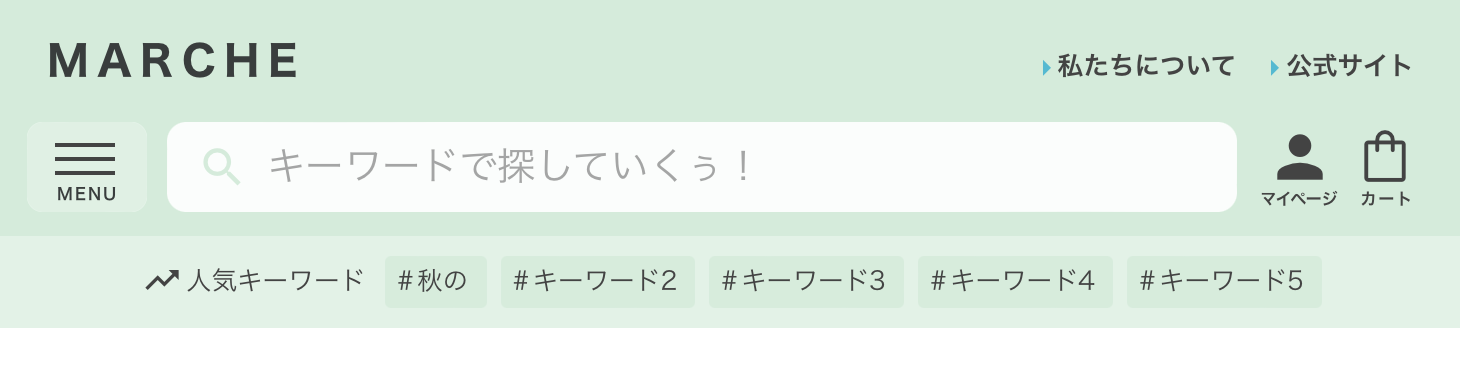
2. 人気の検索ワード
あらかじめ用意した検索キーワードを、ヘッダー下にタグのようなデザインで表示します。キーワードをタップすると、そのキーワードで商品検索した検索結果画面が表示されます。(検索フォームにそのキーワードを入力して検索したのと同じ検索結果ページ)検索機能は商品名や商品説明文から探してくれます。あらかじめ意図したキーワードを商品説明に含めておき、人気キーワードとして並べて用意しておくことで、推したい商品をピックアップしたり、特定の名称のキャンペーンなどに活用できます。
| ◾️ヘッダーオプション:人気の検索ワード | ONで表示 |
|---|---|
| ⌊ タイトル | 「人気キーワード」の表現は自由です。 |
| ⌊ キーワード1〜4 | 並べたいキーワードを入力します。そのまま検索されますので、必ずテストしてください。最大5つ。スマホなどでは横スクロールとなりますが、キーワード1つ1つの長さによっていくらでも長くなります。「あまりに長いキーワードがスマホではみ出して表示されていても分かりにくい」などは慎重に考慮して、キーワード選び、個数の調整をしてください。 |
| ⌊ カラー指定 | ヘッダーからに合わせた色味、アクセントカラーを使った色味から選択できます。 |
LINEボタン:画面下にLINEボタン表示
ショップ画面上からいつでもチャットでのお問い合わせをできるのが「メッセージApp」です。その「メッセージApp」と同じような表示方法でLINE公式アカウントへのリンクを表示する機能です。
LINEアカウントは管理画面のショップ情報で登録します。タップするとLINEが開き、まだ友達ではない場合は友達追加、すでに友達の場合はトークが開きます。
「メッセージApp」とはボタン表示が重複するため併用はできません。どちらか一方のみを利用してください。
Instagramフィードを表示する
こちらを参照して設定していきます。リンク: https://basedesign.info/universe/pages_instagram.php
テーマ上のみで適用するロゴ画像
デザイン設定でアップロードするロゴ画像は、BASEアカウントのアイコンや、カート画面でも表示されます。もしこのテーマデザイン特有の理由でロゴを白抜きの透過画像に設定していた場合、BASEアカウントの画像やカート画面ではロゴが白くて見えないという状況になる場合があります。そのような場合、基本設定としてのロゴ画像は汎用性のある通常ロゴにしておき、このテーマでだけ適用するロゴ画像として白抜きの透過画像を設定しておくことができます。
Pay IDアプリに表示させるロゴのみを変更したい場合はショップ設定にて設定可能です。「Pay IDアプリ」に表示させるショップロゴを変更することはできますか: https://help.thebase.in/hc/ja/articles/11646728193177
独自のOGP画像を追加
BASEではOGPも自動生成されます。商品ページがシェアされた場合、商品画像や商品説明が。商品ページ以外では、ショップロゴ画像やショップ説明が自動的に生成されます。アップロードした画像は商品ページ以外のOGP候補として追加されます。商品ページでは引き続き商品画像が利用されます。
OGPの扱われ方は、SNS側のルールによって異なります。適正なサイズなどはその時々でお調べください。「OGP」とは、FacebookやTwitterでシェアされた時にプレビューとして表示される画像や説明文のことです。
titleタグ補充テキスト
HTMLの<title>タグの語尾に、任意のテキストを追加します。
BASEでは「管理画面 > ショップ情報 > ショップ名」で設定した名称を「ショップ名」として、トップページでは「ショップ名」、商品ページでは「商品名 | ショップ名」、カテゴリーページでは「カテゴリー名 | ショップ名」が自動的に入ります。この「titleタグ補充テキスト」機能では、その全ての語尾に入力したテキストが追加されます。
| トップページ | 「ショップ名 軽井沢の自家製天然酵母パン」 |
|---|---|
| カテゴリーページ | 「カテゴリー名 | 軽井沢の自家製天然酵母パン」 |
| 商品ページ | 「商品名 | ショップ名 軽井沢の自家製天然酵母パン」 |
ここでは、まずはショップ名に何が入っているかを認識してください。
- ショップ名が単にショップ名、ブランド名にしている場合:例えば「BASESTORE」というショップ名であった場合、それが何のお店かは表現していません。そのような場合、上記の例のように地名や商品名を追加するとより有為なタイトルになります。つまり、検索キーワードで「軽井沢 天然酵母パン」などという検索に対して効果がある可能性があります。
- BASEの設定でショップ名自体に「軽井沢の自家製天然酵母パン BASESTORE」としている場合、それで十分に有為なタイトルを生成できていることになり、この「titleタグ補充テキスト」機能を利用する必要はありません。
SEOの目的で欲を出しすぎてタイトルタグに不用意に長いテキストを入れてしまうことは、逆効果になってしまう
これらの仕組みをよく理解した上で、もし上の例で1.のような場合に「titleタグ補充テキスト」機能を利用して、全てのページに適切なタイトルになるように設定してください。検索エンジンを意識しないとしても、検索結果に表示されるタイトルを適切にすることで、より多くのユーザーの利便性を確保することにつながります。
Googleなどの検索エンジンにとってタイトルタグがどのような意味を持つかは常に曖昧です。SEOを意識しすぎず、あくまで「ショップのことを正しく表す最も短い表現」を意識してタイトルを見直してみましょう!
「検索キーワード(keyword)」や「ページ説明(description)」をカスタマイズできる「SEO設定App」も合わせて活用しましょう。
独自スタイルシート
デザイン編集画面の項目として、独自スタイルシートを入力できます。入力したCSSは継承の最終指定として上書きされます。ここに入力するメリットは、「デザイン編集の設定値」として別保管されるため、テーマがアップデートされてもそのまま適用されることです。組み込みスタイルシートの中には「!important」を指定しているものもあります。ディベロッパーツールなどを利用して検証してください。
BASEデザイン機能の仕様上、テキスト欄の最大文字数は1000文字となっています。1000文字を超える程のまとまったCSSがある場合は別ファイルにまとめてどこかのサーバにアップして読み込みか、HTMLヘッダーの中に直接記述してください。